4 мин. чтения
Thunderbolt относится к определённой технологии соединения с собственными требованиями. Перед покупкой док-станции или кабеля нужно узнать функции обоих портов и всего аксессуара. Иначе подходящее физическое соединение не даст нужного монитора, скорости или питания.
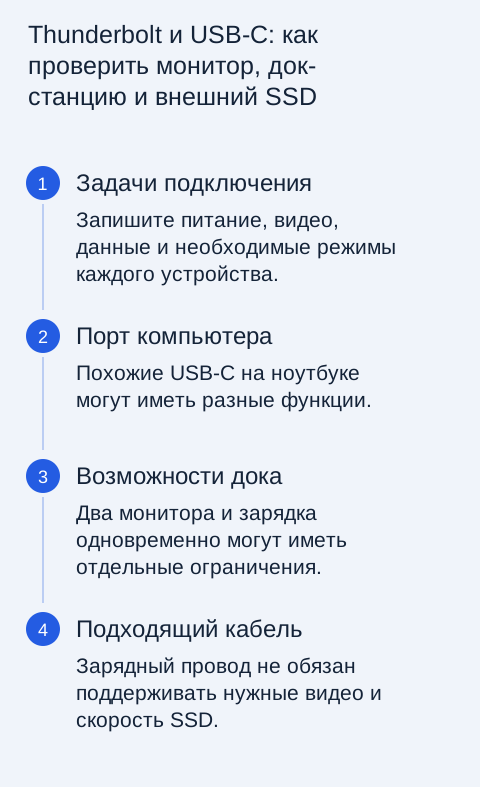
Запишите задачи одного подключения
Определите, что хотите передавать по кабелю: питание ноутбука, изображение, данные внешнего накопителя, сеть и периферию. Затем выпишите требуемые режимы. «Один монитор» — недостаточное описание: важны разрешение и частота. «Быстрый диск» тоже требует конкретного интерфейса и характерной нагрузки, иначе сравнивать аксессуары невозможно.
Если нужен только заряд телефона, дорогой кабель с дополнительными функциями может быть лишним. Если через один порт подключается рабочая станция, требования складываются. Отдельно проверьте длину и расположение: короткий комплектный провод не всегда позволяет удобно разместить док на столе, а замена кабеля может изменить возможности всей цепочки.
Что умеет порт компьютера
Найдите точную модель и спецификацию портов. Обозначения рядом с разъёмом помогают, но при сомнении обращайтесь к руководству. Не все USB-C поддерживают видео, приём питания или одинаковую скорость. У одного ноутбука несколько похожих портов могут выполнять разные функции; это нужно учитывать при ежедневном подключении.
Для Thunderbolt проверьте поколение и заявленную совместимость оборудования. Не переносите возможности одной версии на любую другую. Поддержка технологии компьютером не означает, что любой подключённый USB-C аксессуар получит те же функции. Итог определяется наиболее ограниченной частью соединения и конкретным режимом работы.
Док-станция: смотрите сочетания функций
Спецификация дока должна описывать одновременные подключения. Максимальное число мониторов, разрешение и частота могут зависеть от компьютера и операционной системы. Важна также мощность питания, которую док передаёт ноутбуку после собственных расходов. Крупное число на адаптере питания дока не равно гарантированной мощности на выходе.
| Задача | Что нужно уточнить |
|---|---|
| Два монитора | Поддержку точного сочетания режимов и ОС |
| Зарядка ноутбука | Доступную выходную мощность и требования компьютера |
| Внешний SSD | Скорость порта, кабеля и совместимость протокола |
| Рабочая сеть | Сетевой интерфейс и требования организации |
Если продавец отвечает только «поддерживает USB-C», запросите таблицу режимов. Для покупки в офис полезно проверить одну док-станцию с реальным ноутбуком до закупки нескольких. Это выявляет ограничения сна, пробуждения и мониторов, которые не видны по фотографиям устройства и общей рекламе серии.
Кабель выбирают под функции
У кабеля должны быть подтверждены нужные питание, скорость и передача видео. Одинаковые штекеры не означают одинаковое устройство внутри. Маркировка и документация важнее толщины или красивой оплётки. При длинном соединении особенно внимательно смотрите допустимые режимы: характеристики конкретного изделия нельзя угадывать по внешнему виду.
Храните рабочий кабель вместе с аксессуаром или пометьте его назначение. Случайная замена на похожий зарядный провод часто создаёт загадочную проблему: телефон заряжается, а монитор или SSD не работают. Такая маркировка экономит время и помогает избежать неверного вывода о поломке компьютера.
Проверка по одному устройству
Подключите сначала док и питание, затем один монитор, потом накопитель и остальные устройства. На каждом шаге проверьте устойчивость. Если при добавлении второго экрана исчезает первый, изучите ограничения сочетания режимов. Если диск медленный, сравните прямое подключение поддерживаемым кабелем и работу через док.
Не измеряйте скорость по одному маленькому файлу. Используйте безопасную тестовую копию данных и не отключайте накопитель во время записи. Для важной информации заранее сделайте резервную копию. Док-станция добавляет удобство соединения, но не защищает файлы от ошибочного удаления, отключения питания или неисправности носителя.
Как сформулировать заказ
Укажите модель компьютера, операционную систему, мониторы и их режимы, нужную мощность зарядки и внешние устройства. Попросите подтвердить работу всего набора, включая конкретный кабель. Сохраните ответ и полный артикул аксессуара. Тогда после покупки можно проверить обещанное, а не спорить о расплывчатом слове «универсальный».
Оцените также нагрев, шум, положение портов и устойчивость после сна. Хорошее подключение должно возвращаться в рабочее состояние без ежедневного переподключения проводов. Правильный выбор Thunderbolt или USB-C начинается с задач и документации и заканчивается стабильным рабочим местом, а не совпадением формы штекера.