4 мин. чтения
Обновления, временные файлы, дополнительные пакеты, записи экрана и сама система тоже используют место. Поэтому SSD выбирают по реальной библиотеке и привычке хранить игры, а не по одной самой большой установке. Простая таблица помогает избежать покупки, которая заполнится сразу после настройки.
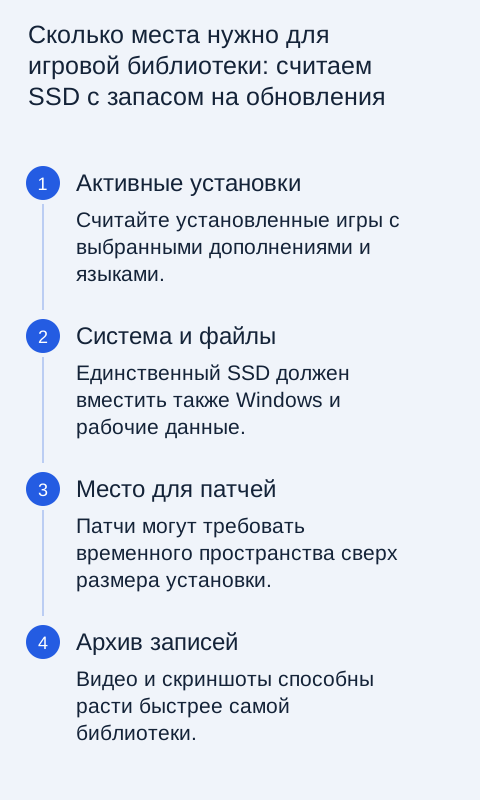
Составьте список активных игр
Разделите библиотеку на игры, которые запускаете регулярно, и те, которые можно скачать заново. Запишите фактический размер установок или требования официальных страниц. Учитывайте выбранные дополнения, языковые пакеты и модификации. Числа в магазине и установленный объём могут различаться из-за состава контента и обновлений.
Не нужно держать всю историю покупок на быстром диске, если вы играете в несколько проектов. Но постоянное удаление и повторное скачивание неудобно при медленном интернете. Оцените стоимость времени и ограничения связи. Человек с быстрым безлимитным подключением и пользователь загородного интернета могут выбрать разный объём при одинаковой библиотеке.
Добавьте систему и собственные файлы
Посмотрите, сколько уже занимают Windows, приложения, документы и рабочие материалы. Если SSD будет единственным накопителем, нельзя считать его полностью игровым. Видео записи, скриншоты и файлы монтажа иногда растут быстрее самой библиотеки. Для них полезно заранее выбрать отдельную папку и периодически проверять объём.
Учитывайте, что полезная ёмкость после форматирования и способ отображения единиц отличаются от числа на упаковке. Не планируйте разместить данные вплотную к рекламному пределу. Сначала посмотрите доступный объём выбранной модели в сопоставимой системе, затем составьте смету. Это снимает ложное ожидание, что каждый заявленный гигабайт будет свободен для игр.
Оставьте место для обслуживания
Обновлению может понадобиться временное пространство для скачивания, распаковки и замены файлов. Его объём зависит от конкретной игры и лаунчера. Универсальный процент, подходящий всем проектам, обещать нельзя. Проверьте требования своих основных игр и оставьте запас, который позволяет обновлять их без постоянной перестановки данных.
| Категория | Что включить в расчёт |
|---|---|
| Активные игры | Установки с нужными дополнениями |
| Система и приложения | Текущий объём и обычные обновления |
| Временный запас | Патчи, распаковку, рабочие файлы |
| Собственные материалы | Записи, скриншоты, моды |
Сценарий для проверки: на диске остаётся место только под один небольшой файл, а основной игре нужен крупный патч. Даже если все текущие установки помещаются, такой объём уже неудобен. Запас нужен не ради красивого показателя свободного места, а для выполнения конкретных операций без аварийной уборки.
Один диск или несколько
Если компьютер поддерживает дополнительный накопитель, можно разделить систему, активные игры и архив. Но возможность установки нужно проверить по плате или ноутбуку: слоты, интерфейс, размер и охлаждение. Для внешнего диска учитывайте требования игры и ограничения подключения. Не всякий лаунчер одинаково удобно работает со съёмным носителем.
Второй диск сам по себе не является резервной копией. Сохранения могут храниться в облаке, пользовательской папке или внутри игры. Проверьте, что действительно синхронизируется, особенно для старых проектов и модификаций. Перенос установки не гарантирует переноса настроек, сохранений и дополнительных файлов сообщества.
Как освободить место без потери прогресса
Удаляйте игры через штатный лаунчер или системные средства. Сначала проверьте сохранения и доступность повторного скачивания. Для модифицированных игр сохраните список модов и собственные конфигурации. Не очищайте неизвестные папки вручную только потому, что они большие: там могут находиться общие файлы нескольких проектов.
Посмотрите, какие языковые или дополнительные пакеты можно убрать официальным способом. Разберите старые записи и перенесите нужные материалы в архив. Если лаунчер поддерживает перенос игры между дисками, используйте его инструкцию. Простое перетаскивание папки иногда приводит к повторному скачиванию и не даёт ожидаемой экономии времени.
Проверка выбранного объёма
Сложите активную библиотеку, систему, собственные файлы и разумный запас под свои проекты. Сравните два ближайших объёма SSD по полной стоимости и совместимости. Если меньший вариант требует еженедельной очистки, экономия может быть неудобной. Если больший останется почти пустым, часть бюджета лучше использовать для другого подтверждённого ограничения компьютера.
После установки ведите простую проверку раз в несколько месяцев. Удаляйте то, во что больше не играете, и контролируйте рост записей. Хорошо выбранный накопитель позволяет обновлять и запускать любимые игры спокойно. Он не обязан хранить всё когда-либо купленное, но должен соответствовать вашим настоящим привычкам и скорости интернета.