4 мин. чтения
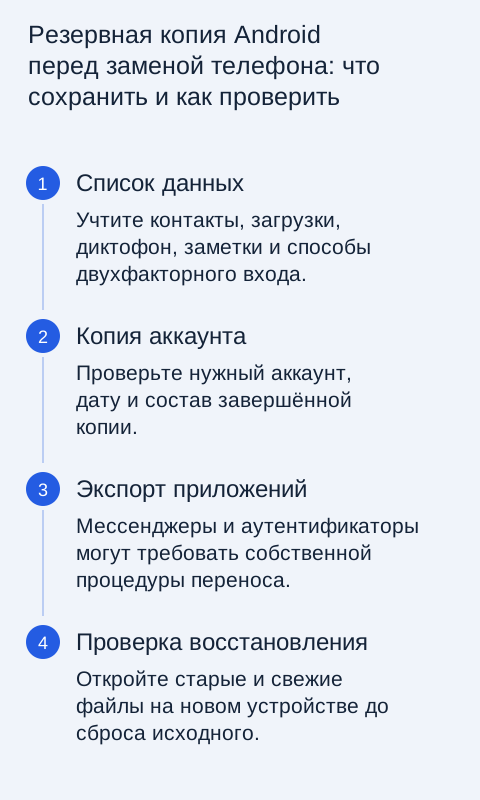
Резервное копирование стоит начинать со списка данных, а завершать проверкой восстановления. Надпись «копия создана» не подтверждает, что в неё попало всё, чем вы пользовались.
Сначала составьте карту своих данных
Разделите информацию по местам хранения. Контакты могут находиться в аккаунте Google, памяти телефона, SIM-карте или корпоративной адресной книге. Фотографии — одновременно в галерее, облаке и папках мессенджеров. Документы нередко лежат в «Загрузках», а заметки — в приложении производителя, которое не установится автоматически на телефон другой марки.
Откройте важные приложения и запишите, под каким аккаунтом они работают. Для каждого определите способ переноса: штатная облачная синхронизация, собственная резервная копия приложения, экспорт файла или ручное копирование. Особенно внимательно проверьте менеджер паролей, приложение аутентификации, банковские приложения, записи диктофона и рабочие документы. Некоторые данные защищены политиками организации и требуют помощи администратора.
Что делает системная копия Android
В настройках найдите резервное копирование Google и проверьте выбранный аккаунт. Состав доступной копии зависит от устройства, версии Android и приложений. Нельзя предполагать, что каждое приложение разрешает восстановить всю внутреннюю информацию. Сведения о последнем копировании и перечень категорий нужно прочитать непосредственно на старом телефоне.
Подключите устройство к устойчивой сети и питанию, запустите копирование и дождитесь завершения. Если процесс показывает ошибку или давно не выполнялся, сначала устраните причину. Важна и доступность самого аккаунта: проверьте пароль, резервный адрес, номер восстановления и возможность подтвердить вход без старого телефона. Иначе исправная копия окажется недоступной именно в момент замены.
Фотографии и файлы проверяют отдельно
Откройте Google Фото и убедитесь, что копирование завершено в нужном аккаунте. Проверьте папки устройства: изображения из мессенджеров или приложений могут не включаться автоматически. Зайдите в облако через другое доверенное устройство и откройте несколько недавних снимков. Проверьте не только миниатюры, но и возможность просмотра самих файлов.
Документы, архивы и записи удобно дополнительно скопировать на компьютер или внешний накопитель. Сохраняйте понятную структуру папок и не переименовывайте всё в безымянный архив. Для важных файлов сравните количество, размеры и откройте выборочно несколько документов. Отдельная копия защищает от ситуации, когда случайное удаление синхронизируется с облаком.
Данные приложений и способы входа
| Категория | Где искать перенос | Как проверить результат |
|---|---|---|
| Мессенджеры | Настройки резервной копии самого приложения | Открыть старый и новый диалог, проверить вложения |
| Аутентификатор | Штатный экспорт или восстановление приложения | Проверить вход до удаления старой записи |
| Заметки | Аккаунт производителя либо экспорт | Найти несколько старых и последних заметок |
| Рабочие приложения | Инструкция организации | Согласовать регистрацию нового устройства |
У банковских и защищённых приложений может потребоваться повторная активация. Копирование значка на рабочий стол не переносит разрешение на вход. Заранее узнайте официальную процедуру, но не передавайте коды подтверждения продавцу или помощнику. Человек, который помогает переносить данные, не должен получать ваши пароли и резервные коды.
Восстановление лучше проверить до сброса
Настраивайте новый телефон, пока старый ещё работает. Используйте предложенный системой перенос и внимательно прочитайте, какие данные включены. После завершения проверьте контакты, календарь, фотографии, файлы и важные приложения. Для контактов проверьте несколько записей с несколькими номерами, заметками и адресами: простое совпадение общего количества не выявляет потерю полей.
Найдите старую фотографию и свежий снимок, откройте документ из «Загрузок», попробуйте нужный способ двухфакторного входа. Сравните перечень приложений со старым устройством. Если что-то не восстановилось, ещё есть возможность сделать экспорт или получить официальный способ переноса, пока исходные данные доступны.
Что делать со старым телефоном после проверки
Не удаляйте данные сразу после первого успешного звонка. Пройдите обычный рабочий день с новым устройством и проверьте типичные задачи: оплату, навигацию, доступ к почте, заметкам и рабочим сервисам. Исправьте обнаруженные пропуски, затем сделайте отдельную копию действительно незаменимых файлов.
Перед передачей телефона выполните штатную процедуру выхода из аккаунтов и сброса, соответствующую модели. Извлеките SIM-карту и карту памяти, если они не передаются покупателю. Резервная копия считается подготовленной тогда, когда вы получили доступ к нужным данным на новом устройстве. Именно этот результат, а не формальная дата копирования, позволяет спокойно расстаться со старым телефоном.