4 мин. чтения
Не спешите сбрасывать старый аппарат. Успешный перенос — это доступ к вашим реальным задачам на новом устройстве: звонкам, переписке, документам, фотографиям и способам подтверждения входа.
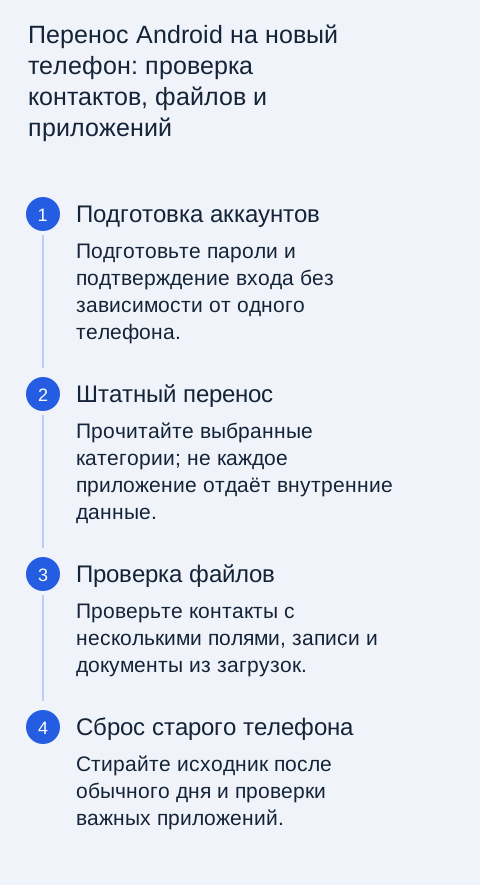
Подготовьте оба телефона
Зарядите устройства, подключите их к устойчивой сети и обновите необходимые компоненты по официальным инструкциям. Найдите пароли от аккаунтов и подготовьте доступные способы двухфакторного подтверждения. Проверьте свободное место на новом телефоне: перенос не создаёт дополнительную физическую память, даже если часть данных находится в облаке.
На старом устройстве посмотрите, куда сохранены контакты и заметки. Данные аккаунта Google, память телефона и облако производителя — разные хранилища. Запишите приложения, без которых не сможете работать: банк, аутентификатор, корпоративная почта, электронные документы. Для них может требоваться собственная процедура переноса, не совпадающая с общей настройкой Android.
Выберите штатный способ копирования
Во время первого запуска используйте предложенный системой перенос с предыдущего устройства. Если поддерживается кабельное соединение, проверьте совместимость кабеля и переходников. Беспроводной вариант удобен, но зависит от сети, заряда и доступности обоих телефонов. Не отключайте старое устройство, пока процесс не завершён и не появилась возможность проверить результат.
Читайте перечень выбранных категорий, а не нажимайте все подтверждения автоматически. Некоторые приложения не позволяют копировать внутренние данные. Восстановление зависит от версий системы и возможностей производителя. Если новый телефон уже настроен, прежде чем сбрасывать его ради повторной попытки, сохраните появившиеся на нём новые фотографии, файлы и настройки.
Контакты и календарь проверяют по содержимому
Сравните несколько важных контактов: записи с двумя номерами, адресом, заметкой и фотографией. Если видны дубликаты, сначала определите, из каких аккаунтов они отображаются. Удаление «лишней» записи без понимания источника может синхронизироваться с другими устройствами. Иногда достаточно изменить набор отображаемых контактов, а не очищать адресную книгу.
В календаре проверьте ближайшую встречу, старое событие и повторяющееся напоминание. Убедитесь, что выбран нужный аккаунт и разрешена синхронизация. Для рабочего календаря может потребоваться подключение корпоративного профиля. Системный перенос не отменяет правил организации и не всегда восстанавливает её разрешения автоматически.
Фотографии, загрузки и записи
| Что искать | Где проверить |
|---|---|
| Камера | Галерея, облачный аккаунт и папка снимков |
| Файлы из браузера | Папка загрузок и файловый менеджер |
| Аудиозаписи | Приложение диктофона и его экспорт |
| Документы приложений | Встроенное хранилище и меню резервирования |
Откройте несколько файлов целиком. Миниатюра фотографии может отображаться раньше загрузки оригинала, а ссылка на документ — вести в недоступный аккаунт. Проверьте свежие и старые материалы. Для незаменимых файлов полезна независимая копия на компьютере или другом носителе: синхронизация облака не заменяет защиту от ошибочного удаления.
Приложения и подтверждение личности
Мессенджеры, банки и приложения кодов входа часто требуют отдельных действий. Для чатов используйте официальную инструкцию конкретного сервиса и проверьте вложения. Для банка подготовьте доступ к номеру и действуйте только через официальное приложение или поддержку. Не вводите коды в форме, которую прислал неизвестный «специалист по переносу».
Проверьте аутентификатор до удаления старого устройства из аккаунтов. Убедитесь, что сможете войти в почту, менеджер паролей и основные сервисы с новым способом подтверждения. Резервные коды храните защищённо отдельно от телефона. Снимок экрана с кодами в общей галерее не является удачным способом резервирования секретов.
Контрольный день перед сбросом
Пройдите обычный день с новым телефоном: сделайте звонок, подключите наушники, откройте навигацию, оплатите привычным доступным способом и проверьте рабочую почту. Обратите внимание на уведомления и разрешения. Иногда данные уже перенеслись, но важное приложение молчит из-за новых настроек энергосбережения или отсутствия разрешения.
Только после проверки выполните официальную подготовку старого телефона к передаче: выход из аккаунтов, снятие нужных привязок и штатный сброс. Сохраните SIM-карту и карту памяти, если они остаются у вас. Поэтапный перенос занимает больше внимания в начале, зато позволяет исправлять пропуски, пока исходное устройство ещё доступно.