4 мин. чтения
Но быстрый выигрыш иногда достигается удалением того, что невозможно восстановить. Надёжный порядок другой: сначала понять, чем занято хранилище, затем сохранить важное и только после этого удалять проверенные категории. Оперативная память и постоянное хранилище при этом решают разные задачи.
Посмотрите, что занимает место
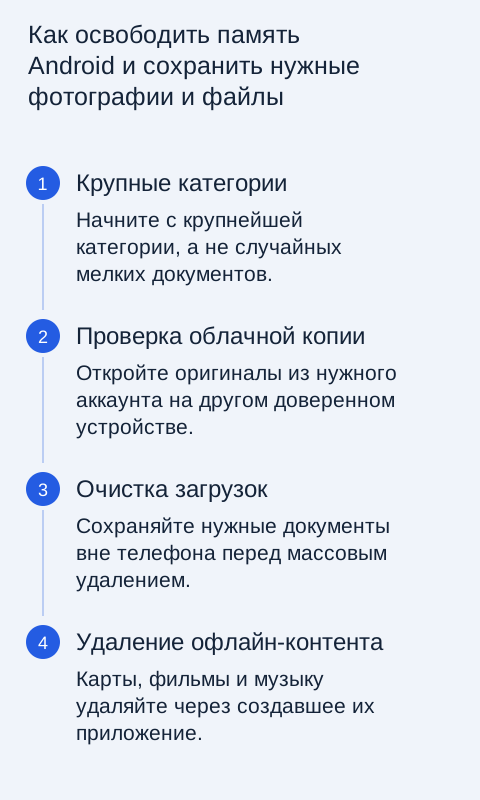
Откройте сведения о хранилище в настройках. Названия разделов зависят от производителя, но обычно можно увидеть вклад приложений, фотографий, видео и файлов. Сравните размеры крупнейших категорий. Если основную часть занимают видео, удаление нескольких небольших документов мало изменит ситуацию. Если выросло конкретное приложение, начните с его собственного управления данными.
Не путайте свободное место телефона с местом аккаунта в облаке. Удаление файла только из облака не обязательно очищает локальную память, а синхронное удаление способно убрать обе версии. Перед операцией прочитайте, что именно обещает выбранная команда. Особенно осторожно относитесь к кнопкам с похожими названиями «удалить», «очистить» и «освободить место».
Разберите загрузки и крупные файлы
Откройте файловый менеджер и папку загрузок. Там часто остаются установочные файлы, пересланные архивы, дубликаты документов и материалы, которые нужны были один раз. Сортировка по размеру помогает найти значимые кандидаты. Перед удалением откройте файл и убедитесь, что он больше не нужен либо сохранён в независимом месте.
Для важных документов сделайте понятные папки на компьютере или облачном диске. Проверьте несколько скопированных файлов целиком и только потом очищайте исходники. Не храните единственную копию договора или рабочего проекта в папке, которая регулярно очищается автоматически. Переименуйте важные материалы так, чтобы их можно было найти позднее без угадывания даты загрузки.
Фотографии: сначала проверка копии
Если используете Google Фото, проверьте выбранный аккаунт, статус копирования и включённые папки устройства. Снимки из камеры и изображения из мессенджеров могут обрабатываться по-разному. Зайдите в облачную библиотеку с другого доверенного устройства и откройте несколько недавних и старых материалов. Так вы проверяете доступ к данным, а не только наличие миниатюры.
Для удаления локальных копий используйте предназначенную для этого функцию и прочитайте её описание. Обычная команда удаления из синхронизируемой библиотеки имеет другие последствия. Если фотографии особенно важны, создайте дополнительную независимую копию. Облачная синхронизация защищает от потери телефона, но может распространить ошибочное удаление на связанные устройства.
Приложения: кеш и данные различаются
| Действие | Что обычно меняется | Что проверить заранее |
|---|---|---|
| Очистка кеша | Удаляются временные файлы | Не придётся ли повторно загружать материалы |
| Очистка данных приложения | Сбрасывается локальное состояние | Логин, собственную копию и незаменимые данные |
| Удаление приложения | Убирается программа и часть локальных данных | Возможность установить и восстановить её позже |
Не нажимайте «очистить данные» как универсальное средство ускорения. Приложение может потерять офлайн-документы, настройки и историю, если они не синхронизированы. В мессенджерах сначала используйте встроенное управление вложениями. Оно позволяет понять, какие видео и файлы занимают место, без полного сброса приложения и повторной настройки аккаунта.
Офлайн-контент и карты
Музыка, фильмы, подкасты и карты для поездок занимают хранилище намеренно. Удаляйте ненужные загрузки через приложение, в котором они были созданы. Это помогает сохранить корректный каталог и не затронуть неизвестные служебные файлы. Перед поездкой проверьте, что оставшиеся карты действительно доступны без сети.
Оцените автоматические загрузки. Если приложение снова скачивает всё удалённое при подключении к Wi‑Fi, очистка даёт временный эффект. Измените настройку под свои привычки: например, сохраняйте только нужные выпуски или районы. Не отключайте все загрузки без разбора, если от них зависит работа в месте с плохим интернетом.
Как не вернуться к той же проблеме
Оставьте небольшой рабочий запас и периодически проверяйте крупные категории. Снимайте особенно длинные видео осознанно, а важные материалы переносите в упорядоченный архив. Если телефон постоянно заполнен после разумной очистки, его объём может действительно не соответствовать вашим задачам. Облачный тариф не увеличивает физическую память для всех приложений.
Не доверяйте неизвестным «ускорителям», которые требуют доступ ко всем файлам и обещают чудесный результат. Штатные средства и понятная ручная проверка обычно дают больше контроля. Заканчивайте очистку проверкой: нужные фотографии открываются, документы на месте, приложения работают, а свободное место выросло именно за счёт ненужных данных.