4 мин. чтения
Один подходящий модуль решает больше проблем, чем самый быстрый комплект, который не запускается. Важно различать объём, поколение, формат и поддерживаемые режимы: каждая характеристика отвечает на свой вопрос, а красивая цифра частоты не заменяет проверку совместимости.
Найдите точную конфигурацию
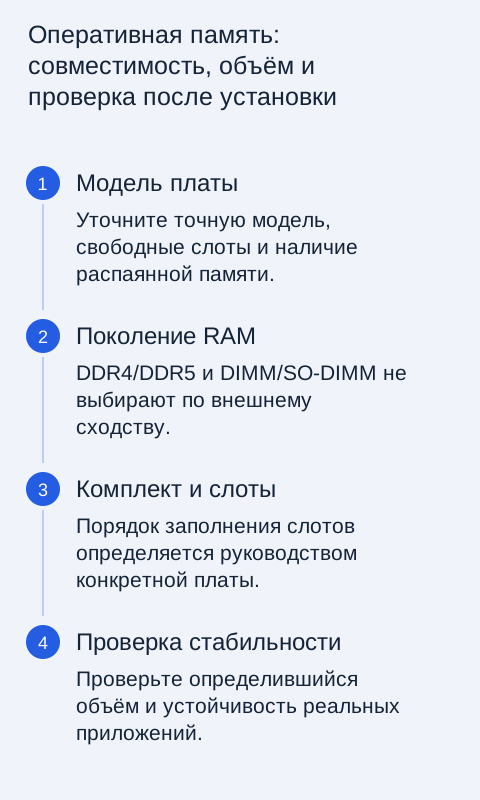
Запишите модель платы или ноутбука, установленный процессор и текущую память. Для готового компьютера одного торгового названия серии может быть недостаточно: внутри разных модификаций устанавливают разные платы. Найдите руководство и раздел о поддерживаемой памяти. Уточните количество слотов, максимальный объём и наличие распаянных компонентов.
В ноутбуке свободный слот может отсутствовать даже при небольшом объёме RAM. В другом устройстве часть памяти распаяна, а расширять можно только оставшуюся часть. Поэтому обещание продавца «поддерживает апгрейд» нужно переводить в конкретный ответ: какой модуль, в какой слот и с каким итоговым объёмом разрешает поставить изготовитель.
Поколение и формат нельзя выбирать приблизительно
DDR4 и DDR5 — разные поколения, которые не становятся взаимозаменяемыми из-за похожего названия. Настольные DIMM и компактные SO-DIMM также предназначены для разных конструкций. Подходящая длина модуля ещё не подтверждает электрическую совместимость. Не пытайтесь устанавливать память силой или подпиливать ключ: так можно повредить и модуль, и плату.
Отдельно проверяют специальные требования рабочих станций и серверов, например типы ECC или зарегистрированной памяти. Для обычного домашнего апгрейда лучше следовать руководству устройства и списку проверенных комплектов. Если выбранного артикула в списке нет, это не автоматически доказывает несовместимость, но требует дополнительного подтверждения производителя или продавца.
Как понять, что не хватает именно объёма
Посмотрите использование памяти во время своих обычных задач: с нужным числом вкладок, редактором и игрой. Одного измерения сразу после запуска Windows мало. Если приложения постоянно вытесняют друг друга, система активно обращается к диску и переключение сопровождается задержками, увеличение объёма может помочь. Но медленный накопитель, перегрев или фоновая загрузка создают похожие ощущения.
Оцените будущие задачи, не покупая память только ради максимума в характеристиках. Компьютеру для документов, большому проекту монтажа и виртуальным машинам нужен разный запас. При ограниченном бюджете полезнее устранить подтверждённое ограничение, чем удваивать RAM, большая часть которой останется свободной в течение всего рабочего дня.
Один модуль или комплект
Схема размещения модулей влияет на доступный режим работы памяти. Какие именно слоты заполнять первыми, указано в руководстве платы. Не стоит считать, что два соседних слота всегда образуют правильную пару. При покупке набора изготовитель проверяет модули как комплект; смешивание внешне одинаковых отдельных изделий может дать другой результат.
| Вариант | Преимущество | Что проверить |
|---|---|---|
| Один модуль | Может оставить свободный слот | Режим работы и возможность дальнейшего расширения |
| Готовый комплект | Согласованные параметры модулей | Поддержку всей ёмкости и рекомендуемые слоты |
| Добавление к старой памяти | Снижает начальные расходы | Совместную работу, частоты и стабильность |
Частота в рекламе и реальный режим
Заявленный разгонный профиль не всегда включается автоматически и не является обещанием одинаковой работы на любой плате. Итоговый режим зависит от процессора, BIOS, числа модулей и настроек. После установки проверьте, какой объём определился и на каких параметрах работает система. Начинайте с поддерживаемых штатных настроек.
Если для заявленного результата требуется включение профиля, изучите инструкцию и условия производителя. Не повышайте напряжения наугад по чужому скриншоту. Для рабочего компьютера стабильность и сохранность данных важнее небольшой разницы в тесте. Ошибки памяти могут проявляться не только отказом запуска, но и сбоями приложений или повреждёнными файлами.
Установка и проверка результата
Перед вмешательством сохраните важные данные, выключите устройство и выполните предусмотренное изготовителем отключение питания. Если доступ к слотам требует сложной разборки, разумнее поручить её сервису. Сохраните упаковку, артикулы и сведения о старой конфигурации: они помогут, если потребуется диагностика или возврат.
После запуска проверьте определившийся объём и выполните проверку памяти, затем откройте свои основные программы. Сравнивайте одинаковые проекты и нагрузку до и после апгрейда. Если появились сбои, вернитесь к поддерживаемым настройкам и проверяйте модули по инструкции. Успешное расширение означает устойчивую работу в реальных задачах, а не только красивый экран BIOS.