4 мин. чтения
Правила переключения различаются у моделей. Для удобной работы нужно проверить поддержку, настройку и приоритет звонков. Иначе функция, купленная ради экономии времени, превращается в непредсказуемое исчезновение музыки.
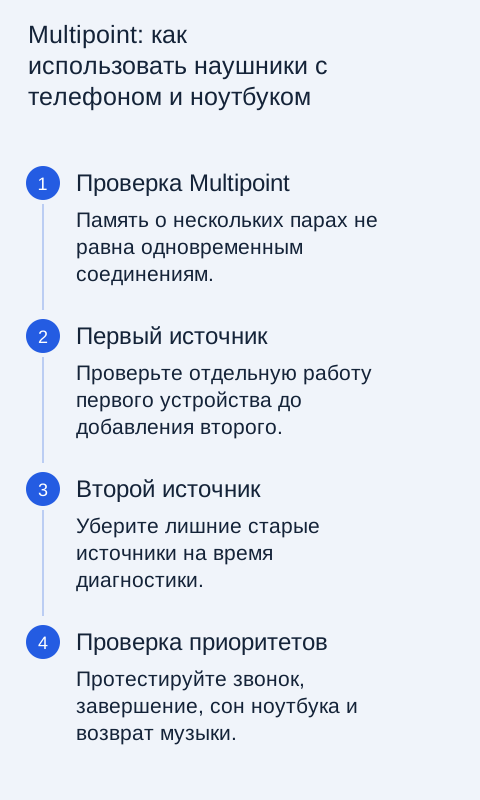
Проверьте поддержку точной модели
Найдите в инструкции слово Multipoint или описание одновременных соединений. Не путайте его с памятью о нескольких сопряжённых устройствах. Наушники могут хранить список телефонов, но подключаться только к одному. Также функция иногда требует включения в официальном приложении или определённой версии прошивки.
Проверьте ограничения сочетаний. Некоторые режимы качества звука или дополнительные функции могут работать иначе при двух соединениях. Не переносите поведение одной модели на всю линейку. Если функция нужна для работы, запросите у продавца подтверждение именно сценария «телефон плюс ноутбук» с используемой операционной системой.
Настройте устройства по порядку
Сначала выполните обычное сопряжение с первым источником и проверьте звук. Затем добавьте второй по инструкции аксессуара. При необходимости включите Multipoint в приложении производителя. Не начинайте с полного сброса всех устройств: поэтапная настройка показывает, на каком шаге возникла проблема.
Запишите названия устройств и убедитесь, что нет лишней старой пары, которая подключается рядом. Домашний планшет или второй ноутбук иногда перехватывает соединение, создавая впечатление случайного сбоя. На время проверки оставьте только два нужных источника. После успешного теста верните остальные связи, если они действительно нужны.
Испытайте реальные переходы
Запустите музыку на ноутбуке, затем примите пробный звонок на телефоне. Проверьте, что слышит собеседник, как приостанавливается воспроизведение и что происходит после завершения разговора. Затем поменяйте источники местами. Поведение может отличаться для обычного звонка и стороннего приложения видеосвязи.
| Сценарий | Что нужно наблюдать |
|---|---|
| Музыка и входящий звонок | Переключение и работа микрофона |
| Завершение разговора | Возврат звука либо необходимость ручного запуска |
| Сон ноутбука | Устойчивость связи с телефоном |
| Повторное включение | Автоматическое подключение нужной пары |
Не ограничивайтесь одним успешным переходом. Несколько циклов показывают, насколько решение удобно каждый день. Если после звонка музыка не возобновляется автоматически, это может быть особенностью приложения или модели, а не поломкой. Важно понять правило и решить, подходит ли оно вашему рабочему процессу.
Настройки микрофона в приложениях
На ноутбуке выберите наушники как устройство звука и микрофона в нужном сервисе. Проверьте системные разрешения. Если приложение использует встроенный микрофон ноутбука, Multipoint не исправит этот выбор автоматически. Для оценки качества попросите собеседника прослушать речь в обычной рабочей комнате.
Учитывайте, что профиль голосовой связи может влиять на характер звука. Не сравнивайте музыку во время активного звонка с обычным воспроизведением без понимания режима. Если нужна высокая точность мониторинга или профессиональная запись, беспроводная гарнитура с Multipoint может не соответствовать задаче. Проверяйте требования рабочего процесса отдельно.
Если звук переключается неожиданно
Посмотрите, какое приложение запустило воспроизведение на втором устройстве. Уведомление, вкладка браузера или звонок могут изменить приоритет. Закройте лишние источники по одному и повторите сценарий. Не выключайте все уведомления сразу: так можно пропустить важное, не выяснив причину переключения.
При устойчивой проблеме проверьте официальные обновления и повторное сопряжение по инструкции. Сброс наушников оставьте на этап, когда понятны последствия для сохранённых связей. Зафиксируйте модель, версии, приложения и последовательность действий. Такая запись полезна поддержке и позволяет воспроизвести проблему, а не обсуждать абстрактное «иногда пропадает звук».
Когда Multipoint действительно полезен
Функция удобна, если вы регулярно слушаете звук на компьютере и принимаете звонки телефоном, не желая каждый раз переподключать наушники. Если источники используются редко или нужны строгие правила аудиомаршрутизации, ручное переключение иногда предсказуемее. Наличие функции само по себе не делает модель лучше для всех.
После настройки сохраните понятную рабочую схему и проверьте её после обновлений. Удачный результат — вы знаете, какое устройство имеет приоритет и как вернуть звук. Multipoint экономит действия, когда его поведение соответствует вашему дню. Покупать его стоит после проверки реальных переходов, а не по одной строке в списке характеристик.