4 мин. чтения
Но оно может сделать изображение размытым. В Windows размер интерфейса и число пикселей экрана настраиваются отдельно. Правильный порядок помогает сохранить чёткость и удобство, особенно когда рядом стоят дисплеи разного размера и плотности.
Начните с физического положения
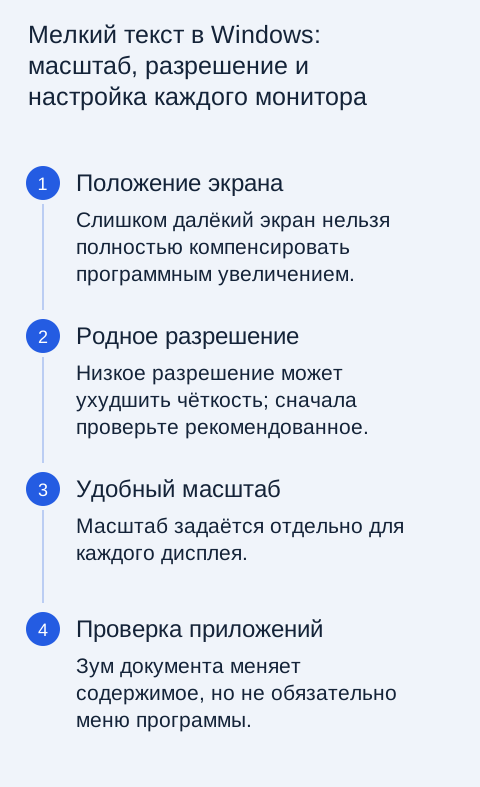
Проверьте расстояние до монитора, высоту и отражения. Экран, отодвинутый слишком далеко ради свободного стола, делает любой текст мелким. Если приходится постоянно наклоняться вперёд, сначала оцените рабочее место. Программное увеличение не должно маскировать неудобное положение, которое сохраняется весь день.
Откройте обычный документ, сайт и программу, в которой работаете больше всего. Демонстрационный рабочий стол не показывает всех проблем. Важно видеть основной текст, боковые панели и диалоговые окна. Не подбирайте настройку только по одному приложению, если остальные после изменения становятся слишком крупными или неудобными.
Сохраните подходящее разрешение
В настройках дисплея выберите нужный монитор и посмотрите рекомендованное разрешение. Для плоской панели использование родного режима обычно сохраняет чёткость. Более низкое разрешение может изменить пропорции, масштабирование или границы изображения. Если оно неожиданно сменилось, проверьте подключение и официальные обновления драйвера.
Не выбирайте произвольное значение только ради больших букв. Сначала оставьте поддерживаемое рекомендованное разрешение и перейдите к масштабу. Если нужного режима нет, уточните возможности кабеля, порта и переходника. Ограниченное подключение не исправляется настройкой текста и может потребовать другого совместимого соединения.
Подберите масштаб интерфейса
Масштаб меняет размер элементов Windows и приложений без обязательного уменьшения разрешения. Попробуйте предусмотренные системой варианты и оцените привычные окна. Для разных мониторов настройки выбирают отдельно. Одинаковый процент не гарантирует одинаковый физический размер букв на панелях с разной плотностью пикселей.
| Настройка | Для какой задачи подходит |
|---|---|
| Разрешение | Сохранение корректной и чёткой сетки изображения |
| Масштаб | Размер интерфейса и большинства элементов |
| Размер текста | Дополнительная настройка читаемости при доступности |
| Масштаб приложения | Документ или сайт внутри конкретной программы |
После изменения некоторые приложения могут потребовать перезапуска или выхода из сеанса для корректного отображения. Сохраните работу перед такими действиями. Не считайте первое размытое окно окончательным результатом, но и не игнорируйте постоянную проблему программы. У старых приложений могут быть собственные особенности масштабирования.
Настройте отдельные программы
В браузере и редакторе документа есть собственное увеличение. Оно удобно для содержимого, но не всегда меняет меню и панели. Если сайт мелкий, увеличьте его масштаб, сохранив удобную общую настройку Windows. Если мелок весь интерфейс системы, локальный зум браузера решает только часть задачи.
Проверьте, не сохранено ли случайное индивидуальное увеличение для одного сайта или файла. Это особенно заметно после подключения другого монитора. Для старой программы найдите официальные рекомендации по совместимости с высоким DPI. Не меняйте несколько скрытых параметров сразу: сохраните исходные значения и проверяйте эффект по одному.
Два монитора разной плотности
Расположите дисплеи в настройках так, как они стоят на столе. Подберите масштаб для каждого и проверьте перемещение окон между ними. Программа может выглядеть иначе при переносе, особенно если не полностью поддерживает смешанный DPI. Основную работу удобнее держать на экране, где интерфейс наиболее читаем.
Оцените размеры окон, панели задач и указателя. Если один монитор используется только для справочных материалов, ему не обязательно иметь тот же масштаб, что основной. Цель — удобство реальных задач. Попытка добиться формального совпадения процентов на двух разных панелях часто приводит к неудобному тексту хотя бы на одной.
Проверка результата
Поработайте с новой настройкой некоторое время: прочитайте длинный текст, отредактируйте таблицу и откройте диалоги основных программ. Убедитесь, что важные кнопки не оказались за пределами окна. Проверьте возвращение из сна и переподключение ноутбука, если это обычный сценарий. Сохраните сведения о выбранных режимах.
Если текст остаётся некомфортным даже после разумной настройки, оцените размер и плотность монитора относительно своей работы. Более крупная панель или другое расположение может оказаться полезнее постоянных компромиссов. Хорошая конфигурация сохраняет чёткость и позволяет читать без напряжённого наклона к экрану, а не просто увеличивает всё до максимума.