4 мин. чтения
Покупка нового процессора без диагностики не гарантирует результата. Сначала опишите проблему как воспроизводимый сценарий и измерьте поведение системы. Это помогает потратить деньги на подтверждённое ограничение, а иногда обойтись настройкой.
Уточните, когда возникает задержка
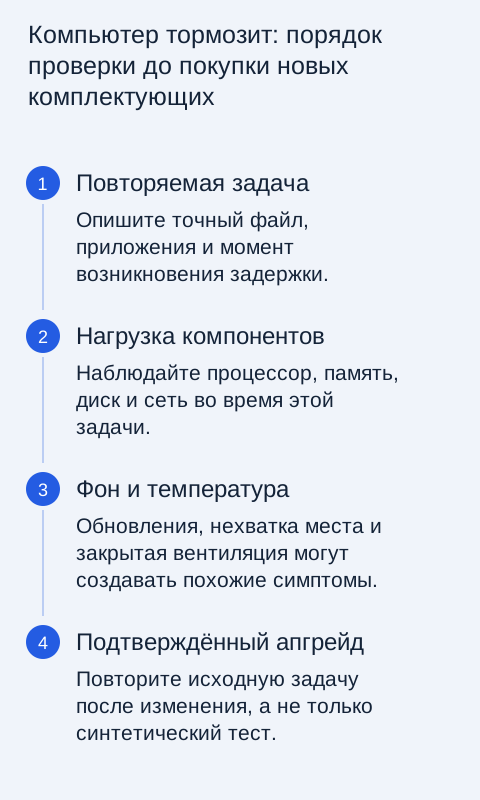
Разделите запуск компьютера, открытие приложения, работу с проектом и загрузку страницы. Если медленен только сайт, причина может находиться вне ПК. Если торможение начинается после длительной нагрузки, важны температура и режим питания. Если проблема появляется сразу после входа, проверьте фоновые программы и обновления.
Запишите одну типовую задачу: какой файл открывается, сколько программ работают и что именно происходит. Повторите её после обычного перезапуска, не меняя всё одновременно. Сравнивайте близкие условия. Разовый плохой результат во время большого обновления не равен постоянной нехватке производительности компьютера.
Посмотрите загрузку компонентов
Откройте штатный диспетчер задач и наблюдайте за процессором, памятью, диском и сетью во время проблемного действия. Общее число не всегда объясняет всё, но помогает выбрать направление. Посмотрите, какой процесс создаёт нагрузку. Не завершайте неизвестный системный компонент только потому, что он оказался наверху списка.
| Наблюдение | Следующее направление проверки |
|---|---|
| Постоянно занят диск | Фоновые задачи, свободное место, состояние накопителя |
| Память почти заполнена | Реальные приложения и возможность расширения |
| Высока сеть | Загрузки, синхронизация и внешний канал |
| Проблема в одной программе | Её проект, настройки, обновления и требования |
Проверьте фон и свободное место
Обновления, облачная синхронизация и индексация могут временно использовать ресурсы. Убедитесь, что это штатные процессы и они завершаются. Разберите автозагрузку понятных ненужных программ, сохранив защиту и рабочие службы. Для корпоративного компьютера согласуйте изменения с администратором.
Посмотрите свободное место на системном диске и очистите ненужное штатными средствами. Не удаляйте неизвестные каталоги вручную и не используйте агрессивные «чистильщики реестра». Перед крупной уборкой сохраните документы. Если основной объём занимают нужные проекты, постоянное удаление может быть сигналом, что объём накопителя действительно не соответствует задачам.
Температура и питание
Проверьте, не закрыты ли вентиляционные отверстия и соответствует ли подключённый адаптер требованиям ноутбука. На мягкой поверхности охлаждение может ухудшаться. Производительность от батареи и сети бывает различной. Сравнивайте одинаковый штатный режим и не отключайте защитные ограничения ради короткого теста.
Если устройство давно не обслуживалось, изучите предусмотренную процедуру очистки или обратитесь в сервис. Не вскрывайте компьютер без понимания конструкции. Сильный необычный нагрев, запах и выключения требуют отдельной проверки. Подставка и новая термопаста не являются универсальным ответом на любую медленную загрузку сайта.
Безопасность и состояние данных
Используйте официальные средства проверки безопасности и обновления. Не устанавливайте программу «ускорения», которая появилась во всплывающем предупреждении. Если есть признаки неисправности накопителя, необычные звуки, ошибки чтения или пропадающие файлы, сначала сохраните важные данные и обратитесь за диагностикой, а не запускайте бесконечные стресс-тесты.
Для рабочей машины проверьте, поддерживаются ли система и нужные приложения. Старое устройство может успешно выполнять простые задачи, но перестать соответствовать требованиям конкретного нового проекта. Это вопрос совместимости и сценария, а не только скорости. Запишите точные требования программы и сопоставьте с реальной конфигурацией.
Решение об апгрейде
После проверки определите ограничение и доступные изменения. Если системе не хватает памяти в ваших проектах, проверьте совместимость RAM. Если тормозит механический системный диск, рассмотрите подходящий SSD. Если нагрузка упирается в процессор или графику, сравнивайте всю платформу и стоимость обновления, включая питание и охлаждение.
Сохраните исходный тест и повторите его после изменения. Удачный апгрейд улучшает нужную задачу, а не только синтетическую оценку. Если стоимость нескольких замен приближается к новой системе, сравните оба варианта по поддержке, ремонту и удобству. Покупка становится обоснованной, когда вы можете объяснить, какая задержка исчезнет и за счёт чего.