4 мин. чтения
Перед покупкой проверьте совместимость, раскладку, сочетания клавиш и положение экрана. Особенно важно испытать тот редактор, где вы действительно работаете. Печатать несколько слов в поиске недостаточно для оценки полноценного рабочего места.
Выберите способ подключения
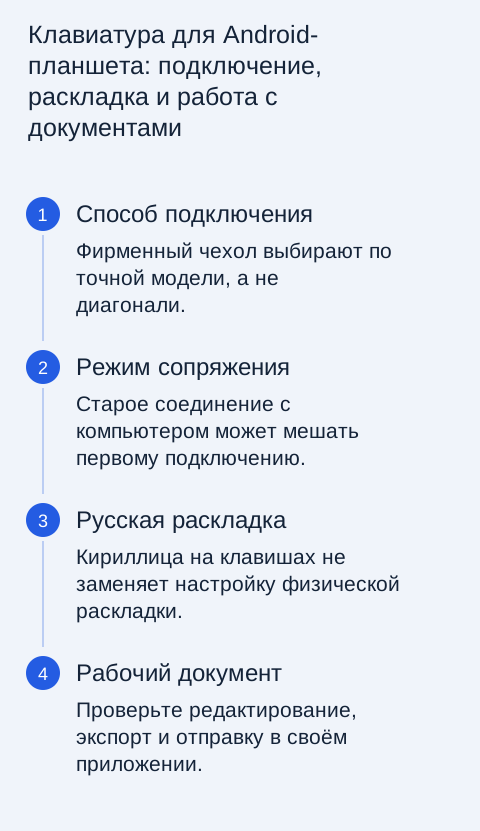
Bluetooth-клавиатура удобна без проводов, но требует собственного питания и правильного сопряжения. Проводной вариант зависит от поддержки планшетом соответствующих устройств и подходящего соединения. Фирменный чехол-клавиатура должен соответствовать точной модели планшета. Совпадение диагонали не гарантирует расположение контактов, камер и магнитов.
Запишите модель планшета и версию системы. Уточните, нужны ли переходник, зарядка аксессуара или отдельное приложение. Если клавиатура используется с несколькими устройствами, проверьте процедуру переключения. Красивый компактный корпус бесполезен, если каждое подключение требует долгого сброса пары или лишает планшет нужного порта.
Сопряжение и первая проверка
Для Bluetooth включите режим сопряжения по инструкции клавиатуры и выберите её в настройках подключённых устройств Android. Если система предлагает подтверждение, выполните именно указанную процедуру. Не выбирайте соседний аксессуар с похожим именем. На время настройки отключите автоматическое соединение клавиатуры с прежним компьютером, если оно мешает.
После подключения откройте заметку и проверьте все буквенные клавиши, пробел, Enter и удаление. Затем испытайте стрелки и выделение. Если клавиши вводят неожиданные символы, сначала проверьте раскладку физической клавиатуры. Надписи на колпачках и выбранный системой язык могут не совпадать, даже когда устройство исправно.
Русская раскладка и переключение языка
В настройках физической клавиатуры выберите нужные языки и доступную схему. Не путайте её с экранной клавиатурой: параметры могут быть связаны, но управляются не всегда одинаково. Проверьте буквы, знаки препинания и сочетание переключения. Если часто пишете на двух языках, удобство этой операции важно каждый день.
| Проверка | Что попробовать |
|---|---|
| Русский текст | Несколько предложений со знаками препинания |
| Английский текст | Быстрое переключение без потери фокуса |
| Редактирование | Выделение, копирование, вставка и отмена |
| Специальные клавиши | Поведение Ctrl, Alt и других модификаторов |
Не покупайте аксессуар только по наличию кириллицы на клавишах. Физические надписи полезны, но системная поддержка и размер клавиш определяют практику. Для человека, который печатает вслепую, важнее могут быть ход и расстояния; для начинающего пользователя — читаемая маркировка и привычная схема.
Приложения и сочетания клавиш
Откройте официальный список сочетаний системы и используемой программы. Часть привычных команд настольного редактора может работать иначе или отсутствовать. Проверьте навигацию по документу, таблице и полям формы. Если ключевая операция требует постоянного касания экрана, оцените, удобно ли это в вашем рабочем процессе.
Для тачпада, если он есть, настройте скорость, прокрутку и доступные жесты. Не считайте любой курсор эквивалентом мыши в Windows. Поддержка зависит от приложения и версии Android. Выполните небольшой реальный проект: от открытия файла до экспорта и отправки. Это выявит ограничения, которые не заметны в короткой демонстрации.
Эргономика и переноска
Проверьте угол планшета и устойчивость конструкции на столе. Некоторые чехлы удобны только на твёрдой поверхности и плохо держатся на коленях. Оцените массу всего комплекта, включая зарядку и переходники. Если переносить его не легче ноутбука, стоит заново сравнить оба решения под ваши задачи.
Печатайте не только на пустом столе магазина, но и в похожем ограниченном пространстве, если возможно. Узкая клавиатура требует привыкания, а маленький Enter может раздражать постоянно. Для долгой работы важны высота экрана и положение рук. Подставка и отдельная клавиатура иногда удобнее цельного чехла, хотя занимают больше места в сумке.
Проверка покупки
Сверьте точную модель, комплект и условия обслуживания. Испытайте подключение после сна, переключение языка и зарядку аксессуара. Для рабочего планшета уточните ограничения организации на Bluetooth и приложения. Не устанавливайте неизвестные утилиты раскладки, если штатные настройки уже решают задачу.
Удачный комплект позволяет спокойно набрать, исправить и отправить нужный документ. Он не обязан повторять ноутбук во всём, но должен выполнять обязательные операции без постоянной борьбы с интерфейсом. Решение принимайте после проверки своего редактора и удобства печати, а не только по фотографии планшета с красивыми клавишами.