4 мин. чтения
Причина часто находится на другом уровне: разрешение Windows, настройка браузера, выбор устройства или сам сервис. Покупать новую гарнитуру сразу не нужно. Проверяйте цепочку последовательно и меняйте один параметр за раз, чтобы понять источник проблемы.
Проверьте физическое состояние
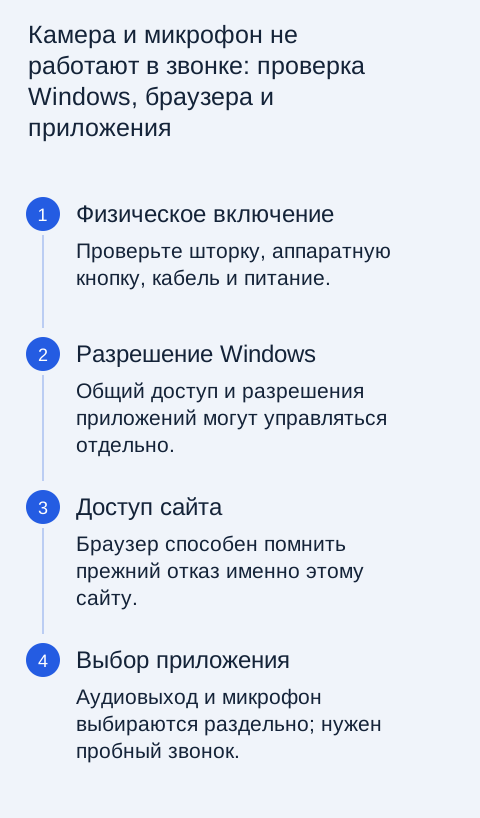
Посмотрите, не закрыта ли камера шторкой и не включено ли аппаратное отключение микрофона. На ноутбуке для этого бывает отдельная клавиша или переключатель. Для внешнего устройства проверьте кабель, порт и питание. Если подключена док-станция, попробуйте предусмотренное прямое соединение исправным комплектом.
Не ориентируйтесь только на индикатор. Он может показывать включение устройства, но не правильный выбор в звонке. Проверьте, нет ли второй камеры или микрофона в мониторе, гарнитуре и ноутбуке одновременно. Удобно записать их названия, чтобы далее выбирать нужный источник, а не первый в списке.
Разрешения Windows
Откройте настройки конфиденциальности для камеры и микрофона. Проверьте общий доступ и разрешения нужных приложений, учитывая особенности настольных программ. Названия пунктов зависят от версии Windows. Не включайте доступ всем подряд ради одного звонка: разрешите то, что требуется конкретному доверенному приложению.
Если настройки недоступны или управляются организацией, обратитесь к администратору. Не пытайтесь обходить корпоративную политику случайными командами. Для личного устройства проверьте официальные обновления системы и драйвера. Сторонний «универсальный драйвер камеры» с неизвестного сайта добавляет риск и может не относиться к вашей модели.
Разрешения браузера и сайта
Для звонка в браузере нужен доступ на уровне самого сайта. Посмотрите значок разрешений рядом с адресом и настройки камеры и микрофона. Убедитесь, что открыта правильная официальная страница сервиса. Если ранее отказали в доступе, браузер может запомнить решение и не показывать запрос снова.
| Уровень | Что проверить |
|---|---|
| Устройство | Шторка, кнопка отключения, кабель и питание |
| Windows | Доступ к камере и микрофону |
| Браузер | Разрешение нужному сайту |
| Приложение звонка | Выбранные устройства и внутреннее отключение |
После изменения разрешения обновите страницу или перезапустите приложение предусмотренным способом, сохранив нужную работу. Не удаляйте всю историю и пароли браузера первым шагом. Это может лишить удобного входа, не исправив конкретное разрешение. Проверяйте минимальное изменение, соответствующее найденной причине.
Выбор устройства в самом звонке
Откройте настройки аудио и видео сервиса. Выберите нужную камеру и микрофон по имени, затем посмотрите предпросмотр и индикатор входного уровня. Проведите пробный звонок или тест записи, если он предусмотрен. Звук в наушниках не подтверждает работу их микрофона: выход и вход настраиваются отдельно.
Если собеседник слышит тихо или с шумом, оцените положение микрофона и комнату. Не компенсируйте плохое размещение максимальным усилением без проверки. У Bluetooth-гарнитуры поведение может меняться при активном голосовом режиме. Для важной встречи испытайте именно тот аксессуар и сервис, которые будете использовать.
Конфликт приложений и повторяемость
Закройте другие программы, которые могут использовать камеру или микрофон, и повторите проверку. Если одно приложение работает, а другое нет, это сужает область поиска. Не меняйте одновременно драйвер, браузер и гарнитуру. Запишите последовательность, при которой проблема воспроизводится, и текст ошибки.
Для внешней камеры попробуйте другой совместимый порт, если это безопасно и предусмотрено. Если проблема появляется только через док, исследуйте его подключение и питание. Если устройство не работает нигде, обратитесь к официальной диагностике производителя. Программные разрешения не исправляют физически повреждённый кабель или аппаратный отказ.
Подготовка к следующей встрече
Сохраните рабочие настройки и проверьте их после крупных обновлений или смены гарнитуры. Перед важным звонком откройте предпросмотр, проверьте звук и доступ к сети. Держите понятный запасной способ связи, если встреча критична. Не оставляйте исправление на момент, когда участники уже ждут.
Хороший результат — приложение использует нужные устройства, разрешения выданы осознанно и связь проверена в реальном сценарии. После встречи можно отозвать ненужный доступ у сайтов, которыми больше не пользуетесь. Настройка должна одновременно сохранять удобство и контроль, а не открывать камеру всем приложениям ради временного решения одной проблемы.