4 мин. чтения
Ошибка в выборе способна убрать материал не только из памяти телефона. Поэтому прежде чем очищать галерею, проверьте аккаунт, завершение копирования и доступ к оригиналам. Для ценных снимков полезна дополнительная независимая копия, особенно перед массовой операцией.
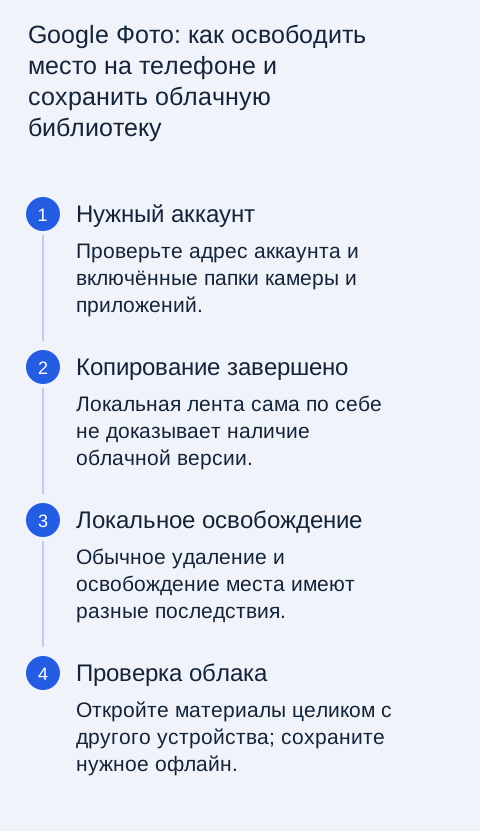
Проверьте, куда копируются фотографии
Откройте профиль в Google Фото и убедитесь, что выбран нужный аккаунт. Если на телефоне несколько учётных записей, привычный адрес легко перепутать. Посмотрите статус резервного копирования и возможные ошибки. Наличие фотографии в локальной ленте приложения само по себе не доказывает, что она уже находится в облаке.
Проверьте папки устройства, включённые в копирование. Камера, мессенджеры и сторонние приложения могут хранить изображения отдельно. Если важна конкретная папка, убедитесь, что её материалы действительно копируются. Для проверки откройте облачную библиотеку с другого доверенного устройства и найдите несколько недавних и старых снимков.
Различайте команды
Функция освобождения места предназначена для удаления с устройства локальных копий материалов, уже сохранённых в Google Фото, с учётом поведения сервиса. Обычная команда удаления из библиотеки имеет другие последствия. Перед подтверждением прочитайте текст диалога и не полагайтесь на память о похожем пункте в другом приложении.
| Задача | Что нужно сделать сначала |
|---|---|
| Освободить память телефона | Проверить копирование и штатную функцию освобождения |
| Удалить снимок из библиотеки | Понять последствия синхронизации и корзины |
| Сохранить независимый архив | Скопировать материалы в отдельное хранилище |
| Просматривать без сети | Оставить необходимые локальные файлы |
Не выполняйте массовое удаление из системной галереи, предполагая, что облако всегда останется нетронутым. Поведение зависит от приложения и синхронизации. Если не уверены, сначала проверьте на неважном тестовом файле и прочитайте официальное описание. Не экспериментируйте сразу с единственным семейным архивом.
Что изменится после освобождения места
Сохранённые в облаке фотографии останутся доступны через Google Фото при подходящем подключении, но локальный офлайн-доступ может измениться. Системная галерея и сторонние приложения могут видеть другой набор файлов. Подумайте, какие материалы нужны без интернета: билет, схема, документ или фотографии для поездки.
Сохраните необходимые офлайн-материалы предусмотренным способом и проверьте их в режиме без сети. Не рассчитывайте на миниатюру как на полноценную локальную копию. Если файл нужен в стороннем приложении для редактирования или отправки, убедитесь, что оно сможет получить оригинал. Это предотвращает неприятный сюрприз при слабом интернете.
Дополнительная копия важных материалов
Облачная синхронизация удобна при потере телефона, но не заменяет независимый резерв от ошибочного удаления. Для незаменимых фотографий и видео создайте отдельную копию на компьютере или носителе. Сохраните понятные папки, проверьте размеры и откройте выборочно файлы. Доступ к аккаунту также должен восстанавливаться без единственного телефона.
Не храните резерв только в другой папке того же аппарата. Поломка или потеря затронет оба места. Для больших библиотек планируйте время экспорта и проверки, а не делайте всё в последние минуты перед продажей устройства. Упорядоченный архив проще использовать и восстановить, чем один непроверенный файл с неизвестным содержимым.
Если место почти не освободилось
Посмотрите сведения о хранилище телефона. Возможно, основную часть занимают приложения, видео из мессенджеров, загрузки или карты, а не фотографии, включённые в копирование. Google Фото не очищает автоматически всё содержимое устройства. Проверяйте категории отдельно и используйте штатное управление данных соответствующих приложений.
Убедитесь, что копирование завершилось, а функция была применена к нужному аккаунту. Не повторяйте обычное удаление ради большего результата. Если конкретный материал не копируется, изучите причину и ограничения формата по официальной инструкции. Сначала решите проблему сохранения, затем освобождайте локальное место.
Контроль после операции
Найдите в Google Фото несколько материалов, которые были удалены локально, и откройте их целиком. Проверьте доступ с другого устройства и наличие нужных офлайн-файлов. Посмотрите, насколько выросло свободное место. Такой короткий контроль подтверждает, что выполнена именно ваша задача, а не случайное удаление библиотеки.
Сохраните привычку проверять статус копирования перед каждой крупной очисткой. Настройки и аккаунты могут измениться после замены телефона или переустановки приложения. Безопасный процесс состоит из проверки источника, подходящей команды и контроля результата. Он освобождает память, сохраняя доступ к снимкам и понимание, где находятся ваши данные.