4 мин. чтения
Для начала определите задачу: документы рядом, презентация для зрителей или отдельное пространство для видеосвязи. Затем проверьте подключения и настройте физическое расположение. Большинство бытовых неудобств решается не покупкой нового экрана, а правильной конфигурацией.
Проверьте всю цепочку подключения
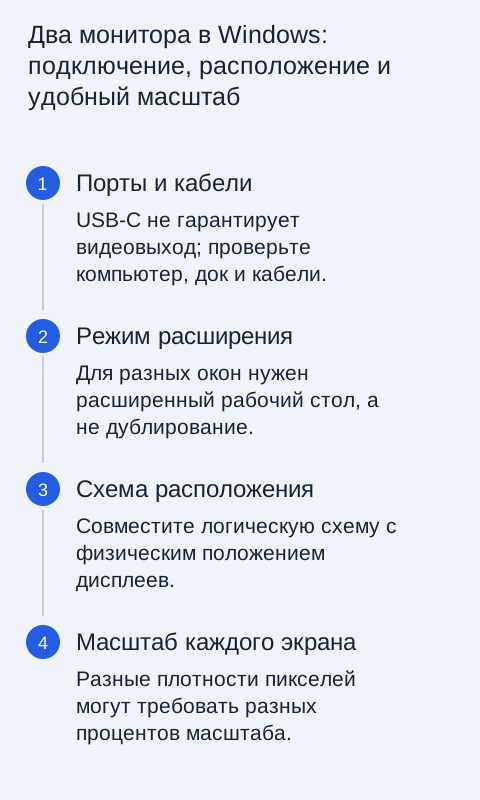
Запишите видеовыходы компьютера и входы обоих мониторов. Если используется ноутбук с USB-C, уточните поддержку видеовыхода именно этим портом. Форма разъёма не гарантирует передачу изображения. Для док-станции проверьте допустимое число экранов, разрешение и частоту при одновременном подключении: максимальные возможности одного выхода не всегда доступны всем сразу.
Подготовьте подходящие кабели и исключите лишние переходники. Если один экран не определяется, сначала подключите его напрямую исправным кабелем к совместимому выходу. На мониторе выберите правильный вход. Такой порядок помогает понять, виноваты ли настройки Windows, конкретный кабель, переходник или ограничения док-станции, а не менять всё одновременно.
Выберите режим отображения
В Windows доступны разные способы использования нескольких экранов. Дублирование показывает одинаковое содержимое и удобно для презентации. Расширение создаёт общее рабочее пространство, где окна можно распределять между мониторами. Режим одного экрана полезен, когда ноутбук работает с внешним дисплеем или временно нужен только встроенный.
Выбирайте режим по задаче, а не по тому, какой включился первым. Если хотите работать с документом слева и таблицей справа, нужно расширение. Если показываете зрителю те же материалы, что видите сами, удобнее дублирование. При разных разрешениях экранов этот режим может потребовать компромиссного изображения, поэтому перед выступлением проверяйте реальный результат.
Совместите схему с расположением на столе
Откройте настройки дисплея и используйте определение экранов, чтобы понять их номера. Перетащите условные прямоугольники так, как стоят мониторы: слева, справа или один над другим. Выберите основной экран для панели задач и привычного запуска приложений. Номер «1» сам по себе не обязан означать основной монитор.
Проверьте движение указателя через границу. Если мышь уходит не туда или перескакивает на другую высоту, поправьте схему. Для экранов разного размера стоит совместить логическую границу с удобной зоной перехода, а не ориентироваться только на красивый рисунок. Несколько минут настройки заметно уменьшают раздражение при ежедневной работе.
Разрешение и масштаб настраиваются отдельно
| Настройка | Что меняет | Когда трогать |
|---|---|---|
| Разрешение | Количество пикселей изображения | Выбирать рекомендованное для панели |
| Масштаб | Размер текста и элементов интерфейса | Когда текст слишком мелкий или крупный |
| Частота | Обновление изображения | Когда нужен поддерживаемый плавный режим |
Не уменьшайте разрешение первым шагом ради крупного текста: изображение может стать менее чётким. Сначала настройте масштаб отдельно для каждого экрана. При разных плотностях пикселей одинаковый процент масштаба не обязательно создаёт одинаковый физический размер текста. Оцените удобство глазами на обычном расстоянии, а не по совпадению цифр.
Организуйте рабочие окна
Распределите задачи по постоянным зонам: основной документ перед собой, справочные материалы сбоку, видеосвязь там, где удобно смотреть в камеру. Второй экран не обязан быть заполнен всегда. Слишком много отвлекающих окон ухудшает концентрацию, даже если технически всё помещается. Используйте штатное размещение окон и понятный набор рабочих столов.
Проверьте высоту дисплеев, отражения и расстояние до глаз. Для долгой работы монитор, постоянно стоящий далеко сбоку, неудобен как основной. Если ноутбук поднят на подставку, потребуется отдельная клавиатура и мышь. Настройка программы не компенсирует неудобное положение тела и слишком маленький стол.
Если настройка сбивается или экран пропадает
Запишите, когда возникает проблема: после сна, подключения дока или запуска игры. Проверьте обновления драйверов через официальные средства, совместимость кабеля и режим монитора. Меняйте по одному условию и повторяйте сценарий. Если одновременно заменить частоту, кабель и драйвер, определить причину будет сложно.
Для обращения в поддержку подготовьте модели компьютера, мониторов, док-станции и схему соединения. Укажите выбранные разрешения и частоты. Рабочая конфигурация должна устойчиво возвращаться после сна и подключения, а окна — открываться там, где удобно. Именно эта предсказуемость делает второй монитор полезным инструментом, а не дополнительным источником настроек.