4 мин. чтения
При этом частота экрана и количество кадров игры — не одно и то же. Настройка начинается с возможностей всей цепочки, а проверка заканчивается вашим реальным приложением и комфортом изображения.
Разберитесь, что означает частота
Частота обновления показывает, сколько раз в секунду экран обновляет изображение. FPS характеризует, сколько кадров создаёт приложение. Высокая частота не заставляет слабый компьютер автоматически рисовать больше кадров, а высокий FPS не означает, что панель показывает их все. Эти значения связаны, но отвечают за разные части процесса.
Для текста и перемещения окон более плавный режим может быть приятен сам по себе. Для игр важны также стабильность времени кадров, задержка, настройки синхронизации и характеристики панели. Не выбирайте монитор только по максимальному числу герц, игнорируя разрешение, качество изображения и ваши обычные задачи.
Проверьте паспортный режим
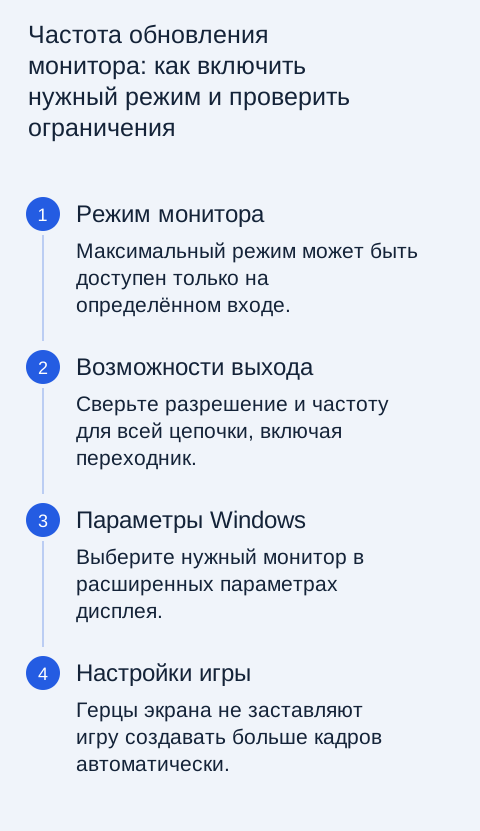
Найдите в руководстве монитора таблицу поддерживаемых разрешений и частот по входам. Максимальное значение иногда доступно только через определённый разъём или при конкретных настройках. Для ноутбука уточните возможности его выхода, для переходника — поддерживаемую полосу. Надпись на мониторе не отменяет ограничений источника сигнала.
Сравнивайте точный комплект: видеокарта, порт, кабель и монитор. Если используется док-станция с несколькими экранами, проверьте общие ограничения. Не покупайте новый кабель наугад только по названию разъёма. Сначала выясните, какой режим должен проходить через вашу цепочку и какая часть его не поддерживает.
Выберите частоту в Windows
Откройте настройки дисплея, выберите нужный монитор и перейдите к расширенным сведениям об экране. Посмотрите доступные частоты и текущий режим. Названия пунктов могут различаться по версии Windows. Если нужного значения нет, не создавайте неподдерживаемый режим без понимания ограничений устройства.
После изменения оцените изображение и подтверждайте настройку только при устойчивой работе. Если экран погас или появились артефакты, вернитесь к поддерживаемому значению. Не считайте максимальный режим обязательным для любой задачи: на ноутбуке более высокая частота может влиять на расход энергии, а доступные автоматические режимы зависят от устройства.
Почему нужное значение отсутствует
| Возможная причина | Как проверить |
|---|---|
| Не тот вход монитора | Сверить таблицу режимов по разъёмам |
| Ограничение кабеля или переходника | Подключить совместимым комплектом напрямую |
| Дублирование разных экранов | Проверить режим расширения или один дисплей |
| Настройки и драйвер | Обновить официальным способом и проверить монитор |
Изменяйте по одному фактору. Например, сначала уберите док-станцию и подключите монитор напрямую, затем сравните список режимов. Если результат изменился, дальнейшая диагностика касается цепочки подключения. Одновременная замена кабеля, настроек и драйвера затрудняет понимание, что именно помогло и как сохранить рабочую конфигурацию.
Как проверять в игре
Откройте настройки самой игры и посмотрите режим экрана, ограничение кадров и синхронизацию. Игра может использовать собственное значение или работать в оконном режиме с особенностями системы. Сравнивайте одну и ту же сцену, одинаковые настройки графики и питание. Короткий взгляд на счётчик FPS не показывает стабильность длительной сессии.
Если частота настроена правильно, а движение всё равно кажется рваным, ищите причину в просадках кадров, фоновой нагрузке, сети или настройках приложения. Повышение герц не исправляет каждый источник задержки. Для соревновательной игры полезно отдельно оценить время отклика всей системы, но не путать его с единственной цифрой обновления панели.
Удобный повседневный режим
Настройте частоту, разрешение и масштаб так, чтобы текст оставался чётким, а работа — комфортной. Проверьте возвращение из сна и переключение между приложениями. Если используется ноутбук от батареи, сравните удобство и автономность в подходящих штатных режимах. Ориентируйтесь на свой день, а не на постоянное максимальное значение.
Сохраните сведения о рабочем подключении: порт, кабель, выбранное разрешение и частоту. Это поможет восстановить конфигурацию после перестановки. Удачный результат — устойчивое изображение без артефактов и достаточная плавность там, где она действительно нужна. Максимальная характеристика монитора полезна лишь тогда, когда вся система может её корректно использовать.