4 мин. чтения
Перенос лучше проводить, когда оба телефона доступны и у вас есть время проверить результат. Самая опасная спешка — стереть старый аппарат сразу после появления рабочего стола на новом: приложения и часть материалов ещё могут восстанавливаться.
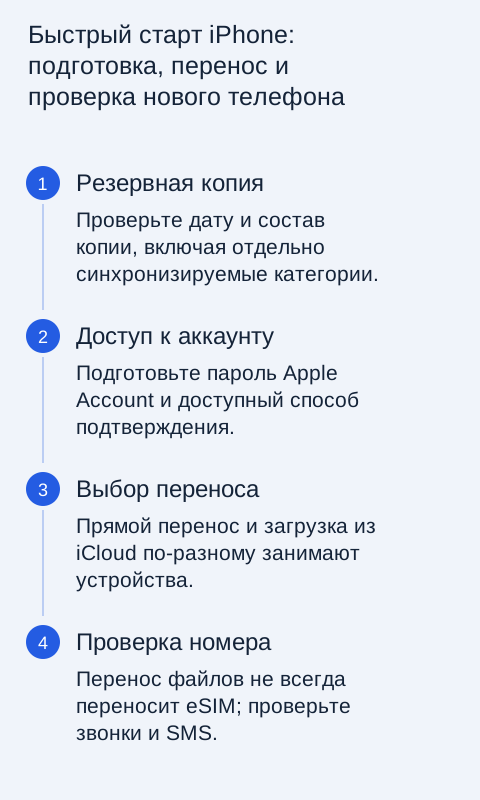
Подготовьте доступ к аккаунту
Проверьте пароль Apple Account и способы подтверждения входа. Убедитесь, что можете получить нужный код и знаете код-пароль старого устройства. Если использовались дополнительные способы защиты, разберитесь с ними до начала переноса. Не передавайте секреты сотруднику магазина: помощник может объяснить шаги, но ввод паролей и кодов должен оставаться у владельца.
Создайте актуальную резервную копию подходящим официальным способом. Посмотрите её дату и состав. Отдельно проверьте фотографии, важные документы и данные приложений, которые используют собственную синхронизацию. Резервная копия телефона и синхронизация отдельных категорий — разные механизмы. Их сочетание нужно понимать, чтобы не удалить материал из облака вместе с локальной копией.
Обеспечьте условия для переноса
Зарядите устройства, подключите питание при необходимости и разместите их рядом. Подготовьте устойчивую сеть Wi‑Fi и включите необходимые беспроводные функции по инструкции Apple. Не начинайте перенос перед выходом из дома: длительность зависит от объёма данных и выбранного способа, а прерывание добавляет неопределённость.
Новый телефон должен находиться в подходящем состоянии настройки. Если вы уже пользовались им, сначала сохраните появившиеся на нём новые данные. Сброс ради повторного переноса удалит локальное содержимое. Для рабочего устройства с управлением организации могут действовать отдельные правила; в такой ситуации сначала уточните процедуру у администратора.
Выберите способ восстановления осознанно
При настройке прочитайте варианты переноса и следуйте подсказкам на экране. Не считайте любой предложенный способ одинаковым по времени и поведению. Прямое копирование и восстановление из облачной копии могут по-разному распределять загрузку приложений и материалов. До завершения процесса оставьте старое устройство доступным.
Если приложение или фотография пока не появились, проверьте статус загрузки и подключение, прежде чем начинать всё заново. Повторный сброс не помогает, когда данные ещё восстанавливаются штатным образом. Но если процесс остановился с ошибкой, сохраните текст сообщения и обратитесь к официальной инструкции, соответствующей этапу и версии системы.
Проверьте категории, которые легко пропустить
| Категория | Проверка после переноса |
|---|---|
| Фото и видео | Открыть старый и новый материал целиком |
| Контакты | Проверить записи с несколькими полями |
| Документы | Найти локальные файлы и облачные папки |
| Мессенджеры | Проверить историю и вложения |
| Аутентификация | Убедиться, что доступны нужные способы входа |
Некоторые приложения потребуют повторной авторизации или собственной процедуры. Наличие значка на экране не гарантирует доступ к содержимому. Проверьте банковские и рабочие сервисы, карты, подписки и используемые аксессуары. Для часов и других связанных устройств применяйте отдельную официальную инструкцию, если перенос не выполнился автоматически.
Номер телефона и eSIM проверяют отдельно
Перенос данных не всегда означает перенос сотового тарифа. Возможность переноса eSIM зависит от оператора, региона и устройств. Проверьте исходящие и входящие звонки, SMS и мобильный интернет. Если номер нужен для подтверждения банковских операций, убедитесь в его работоспособности до стирания старого телефона.
Не удаляйте действующий профиль eSIM наугад в надежде, что он сам появится на новом аппарате. Сначала уточните процедуру оператора и возможность повторной активации. Сохраняйте необходимые официальные документы и доступ к кабинету. При вопросах обращайтесь по контактам оператора, а не по случайной ссылке из сообщения о «помощи с переносом».
Завершение и подготовка старого устройства
Проведите на новом телефоне обычный день: позвоните, откройте почту, используйте навигацию, подключите наушники и проверьте важные уведомления. Найдите несколько незаменимых файлов. Так обнаруживаются пропуски, которые не видны при беглом просмотре рабочего стола. Исправьте их, пока старый аппарат и исходные данные ещё доступны.
После проверки выполните официальную подготовку старого iPhone к продаже или передаче. Не удаляйте вручную синхронизируемые фотографии и контакты вместо штатного сброса: это может затронуть облачную библиотеку. Извлеките личную SIM-карту и убедитесь, что устройство больше не содержит ваших данных и нужным образом отвязано от аккаунта. Теперь перенос завершён по существу, а не только по сообщению системы.