4 мин. чтения
Но отключение всех пунктов подряд может убрать синхронизацию, защиту или нужный рабочий сервис. Автозагрузка — инструмент управления повседневным запуском, а не универсальный ускоритель. Разбирайте программы по назначению и меняйте по одному параметру.
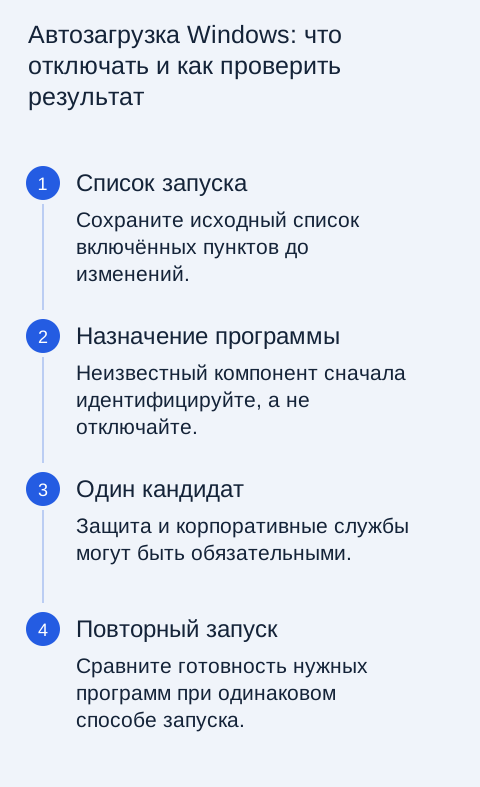
Посмотрите список и узнайте программы
Откройте штатные настройки приложений автозагрузки или соответствующий раздел диспетчера задач. Посмотрите названия, издателей и доступную оценку влияния. Если программа незнакома, выясните её назначение через официальные сведения установленного продукта. Случайный поиск по одному короткому имени не всегда надёжен: похожие названия бывают у разных компонентов.
Сначала отделите приложения, которыми пользуетесь вручную, от необходимых фоновых служб. Игровой лаунчер может не требоваться сразу после входа, а корпоративный клиент или средство защиты — требоваться. Для рабочего компьютера часть настроек управляется организацией. Не отключайте их в обход политики ради небольшого выигрыша времени.
Что разумно убрать из запуска
Начните с программ, которые не нужны каждый день с первой минуты: дополнительные мессенджеры, вспомогательные панели или лаунчеры, если они могут запускаться вручную. Проверьте, не завязаны ли на них обновления, уведомления и синхронизация. Отключение автозапуска обычно не удаляет программу, но меняет доступность её фоновых функций.
Не принимайте высокое влияние в списке за приказ отключить компонент. Оценка помогает найти кандидата, а решение зависит от задачи. Например, облачный клиент может замедлять начало работы, но обеспечивать актуальные документы. Иногда лучше изменить его собственные настройки, расписание или объём синхронизации, чем полностью лишать пользователя нужной функции.
Сделайте исходную запись
Перед изменениями сохраните список включённых пунктов или снимок экрана без лишних личных сведений. Измерьте обычное время до готовности нужных программ. Само появление рабочего стола не всегда означает конец загрузки: накопитель и сеть могут продолжать работать. Сравнивайте одинаковый способ запуска и близкие условия.
| Кандидат | Вопрос перед отключением |
|---|---|
| Мессенджер | Нужны ли уведомления сразу после входа? |
| Лаунчер | Можно ли запускать его перед игрой? |
| Облачный клиент | Не задержится ли получение рабочих файлов? |
| Защита и рабочие агенты | Разрешено ли менять их запуск? |
Изменяйте по одному пункту
Отключите один понятный кандидат, перезапустите компьютер и проверьте результат. Откройте обычные рабочие программы, посмотрите уведомления и синхронизацию. Если всё устраивает, переходите к следующему. Такой порядок занимает немного больше времени, но позволяет понять, какая настройка дала эффект и что вернуть при проблеме.
Не смешивайте настройку автозагрузки с удалением служб, чисткой реестра и случайной оптимизацией. Большой набор одновременных изменений затрудняет восстановление. Неизвестные «ускорители» могут удалять полезные параметры и требовать избыточные разрешения. Штатные средства дают больше прозрачности и обычно достаточны для этой конкретной задачи.
Если компьютер всё равно медленный
Проверьте нагрузку процессора, памяти и накопителя после входа. Причиной могут быть обновления, нехватка места, медленный диск, перегрев или проблема конкретной программы. Автозагрузка влияет на часть сценария, но не лечит каждый источник задержек. Запишите, когда именно возникает торможение: до входа, сразу после него или при запуске приложения.
Если накопитель постоянно занят, не делайте вывод о необходимости нового процессора. Если памяти не хватает только с большим проектом, отключение лаунчера может дать слишком маленький выигрыш. Диагностика должна соответствовать наблюдаемому ограничению. Для важных данных заранее сделайте копию, особенно если есть признаки неисправности диска или нестабильности системы.
Поддерживайте удобную конфигурацию
После установки новых программ периодически проверяйте список запуска. Некоторые приложения предлагают включить его при первом старте или обновлении. Оценивайте, нужна ли такая привычка. Не обязательно добиваться пустого списка: полезные фоновые функции существуют именно для автоматической работы.
Хороший результат — компьютер быстрее готов к вашим задачам и при этом сохраняет защиту, уведомления и актуальные файлы. Сохранённая исходная запись помогает вернуть настройки. Автозагрузка должна обслуживать рабочий день пользователя, а не становиться соревнованием по минимальному числу включённых пунктов.